Blog de informática y nuevas tecnologías, donde conseguir información de como reparar ordenadores, móviles y portátiles. Comparativas de TPV, impresoras y más dispositivos informáticos. Reparaciones y mantenimientos informáticos. Trucos de diseño web, limpieza de virus y mucho más.
En condición de Afiliado de Amazon, este sitio web obtiene ingresos por las compras adscritas que se realizan mediante los enlaces especiales a dicho sitio.
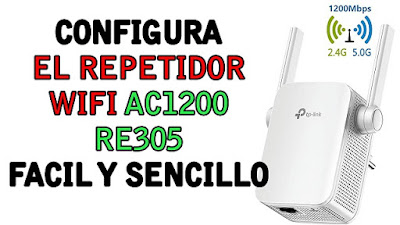
Como configurar repetidor wifi AC1200 RE305 paso a paso.
En este artículo os enseñaremos a configurar de forma sencilla el repetidor TP-LINK AC1200 RE305. Realizaremos la configuración del dispositivo wifi a través de móvil y portátil (por red e inhalambrico).
⬇️ ⬇️ ABAJO DEL TODO VÍDEO EXPLICATIVO ⬇️ ⬇️
Vamos a indicar que pasos y consejos debéis seguir para configurar este repetidor wifi de TP-LINK:
Configurar el repetidor en la misma habitación donde esta el router. Hacemos esto para que la señal entre router y repetidor sea buena y no de problemas de configuración.
Lo más fácil rápido y sencillo es configurar el repetidor desde un móvil, celular o smartphone.
Enchufamos el repetidor y esperamos a que encienda.
Desde nuestro móvil nos conectamos a la wifi del repetidor TP-Link_Extender o TP-Link_Extender_XXX.
ADVERTENCIA esta wifi no tiene INTERNET así que nos dará un aviso preguntando si queremos cambiar a otra red. No debemos cambiar de red, debemos seguir en la de TP-LINK.
Ya conectados vamos a nuestro explorador de internet (edge, chrome, firefox, el que useis) y debemos poner la dirección http://tplinkrepeater.net o http://192.168.0.254
Nada más entrar a esta web que realmente esta dentro de nuestro repetidor nos pedirá que pongamos una contraseña de seguridad.
Trás poner esta clave comenzamos con el proceso de configuración del repetidor. nos saldrá un buscador donde localizaremos la señal wifi de nuestro router.
Nos pedirá que pongamos la contraseña de dicha wifi. Lo haremos para que quede registrada en el repetidor wifi AC1200.
Este proceso se hará con la señal 2,4G y 5G si la tuvieramos.
Trás este paso nos pedirá que confirmemos los datos y listo.
REPETIDOR CONFIGURADO.
Debemos colocar el extensor WIFI a cierta distancia del router pero sin alejarnos demasiado de él.
Si nuestro problema con la wifi es por la propia wifi del router esta solución no sería válida. Hay que tener una señal correcta en el router para poder replicarla sin problemas.
Proceso para configurar el repetidor WI-FI en un portátil:
Si vas a configurarlo a través de la wifi el proceso es el mismo que en el caso del móvil. Sigue esos mismos pasos del tutorial y no tendrás ningún problema.
Si lo vas a hacer por cable ethernet solo tienes que tener en cuenta que la IP del portátil esté en el rango del repetidor. Es decir en 192.168.0.xxx
Comprar repetidor WIFI AC1200 RE305 barato
A continuación os dejamos enlace de compra de este extensor de Red WiFi inalámbrico
Otros repetidores WIFI interesantes son los siguientes:
Características AC1200 RE304 de TP-LINK
Velocidades de 300Mbps y 867Mbps
Antenas para la mejor cobertura y señal wifi
Soporta vandas de 2,4GHz y 5GHz
Botón de configuración rápida WPS (no lo recomendamos)
Compatible con Microsoft Windows 98, NT, 2000, XP, Vista o Windows 7, 8, 8.1, 10, MAC OS, NetWare, UNIX o Linux
Modo punto de acceso integrado.
Indicador de señal para instalar el extensor de cobertura wifi en la mejor localización.
En este artículo es explicamos como descargar e instalar windows 10. Para descargar windows 10 tenéis que ir a la web oficial de MICROSOFT por lo que esto que hacemos es perfectamente legal.
Lo que tenéis que tener en cuenta es que deberéis comprar un clave de activación. Estas claves de activación las podéis encontrar por un precio muy económico en internet.
Windows 10 gratis.
Podéis ser malos y no activar windows, esto no es lo más recomendable. Además ahora por muy poco dinero tenéis claves de licencia.
En el anterior enlace descargaréis de microsoft el sistema operativo windows 10. En versión 32 BITs o 64 BITs. Por último y como leer es un poco aburrido para mucha gente os dejamos un intersante vídeo tutorial.
Pues resulta que yo vivía muy contento usando AVAST antivirus hasta que quise grabar un vídeo tutorial de como instalar y configurar AVAST. Trás grabar todo el proceso fui a editarlo y este antivirus me lo borró ¿?¿?¿?¿?¡'¡'¡'¡'¡ ¿porqué? pues no lo se. Es un antivirus que como tal me ha funcionado muy bien, incluso mejor que otros como MCAFEE. (En una ocasión mcafee se comió un correo que cifró la información de un PC y avast lo bloqueó, gratis Vs de pago).
Como digo AVAST es una antivirus sencillo de usar y que consume pocos recursos y es además bastante potente. Después y por desgracia para ellos compraron ccleaner y se descubrió el pastel... ¿que pastel?, pues ve el siguiente vídeo donde muestro como descargar, instalar y configurar avast u ahí lo explico todo.
En este vídeo tenéis toda la información necesaria para descargar, instalar y configurar avast antivirus gratis. Como hemos dicho antes y dejando de lado las polémicas es un buen antivirus. Yo lo suelo usar en varios ordenadores y no da ningún problema.